我平时在 Linux 上用 zsh,配上 oh-my-zsh 和 powerlevel10k 主题,几乎是一键起飞,颜值和效率都在线。

但 Windows 这边嘛……很多人到了 CMD 或者 PowerShell 就随缘了,顶多装个 Windows Terminal 就开干。其实只要用对工具,Windows 终端也能做到和 zsh 一样美观。这个工具就是 oh-my-posh。
下面带你一步步把 CMD 和 PowerShell 的美化拉满。
1. 先装 Nerd Font 字体
Nerd Font 是所有终端美化的地基。它和普通字体的区别就是塞了一堆特殊图标,没有它的话,你的终端里那些炫酷的箭头、Git 分支图标全会变成乱码。
- 下载地址:https://www.nerdfonts.com/
- 我自用的是 FiraCode Nerd Font,进它的 GitHub Release 页面下载压缩包,解压后全选
ttf文件夹里的所有字体,右键安装即可。
装完这个,后面的一切才有意义。
2. 安装 oh-my-posh
官方给了好几种装法,现在甚至能直接在 Microsoft Store 里找到它。不过为了避免路径和权限上的小麻烦,我还是习惯用包管理器装。
截至 2025 年 2 月 9 日,最新版是 24.19.0。安装方式三选一:
# 用 winget(推荐)
winget install JanDeDobbeleer.OhMyPosh -s winget

# 手动安装脚本
Set-ExecutionPolicy Bypass -Scope Process -Force; Invoke-Expression ((New-Object System.Net.WebClient).DownloadString('https://ohmyposh.dev/install.ps1'))

# 用 chocolatey(社区维护,不一定最新)
choco install oh-my-posh
我用的是 winget。装完后开一个新的 PowerShell 窗口,跑一下 oh-my-posh --version,能输出版本号就说明成功了。
3. 美化 PowerShell
我选的主题是 powerlevel10k_rainbow,和 oh-my-zsh 上的 powerlevel10k 长得神似,可惜不能像在 zsh 里那样交互式定制,只能直接从给出的四款 powerlevel10k 变体里挑。
先找到配置文件位置:
$PROFILE
它会输出类似 C:\Users\[你的用户名]\Documents\WindowsPowerShell\Microsoft.PowerShell_profile.ps1 的路径。如果这个文件不存在,自己新建一个同名文件就行。
打开它,写入以下内容:
# 下面这几行是可选插件,能装的话体验更好,想折腾的可以自己去搜
#Import-Module posh-git
#Import-Module Terminal-Icons
#Import-Module PSReadLine
#Import-Module ZLocation

# 核心命令:初始化 oh-my-posh,指定主题路径
oh-my-posh init pwsh -c C:\Users\gpchn\AppData\Local\Programs\oh-my-posh\themes\powerlevel10k_rainbow.omp.json | Invoke-Expression

# Tab 键补全增强,可选但很实用
Set-PSReadLineKeyHandler -Key Tab -Function MenuComplete
保存,重新打开 PowerShell,就能看到效果了。
缺点要提前说:PowerShell 启动本来就慢,配上 oh-my-posh 后更明显。我这边就算缓存过,冷启动也要 3 秒多,有时候清理完 C 盘延迟能飙到 7 秒——这锅微软背,oh-my-posh 只是雪上加霜。
美化效果大概是这样:
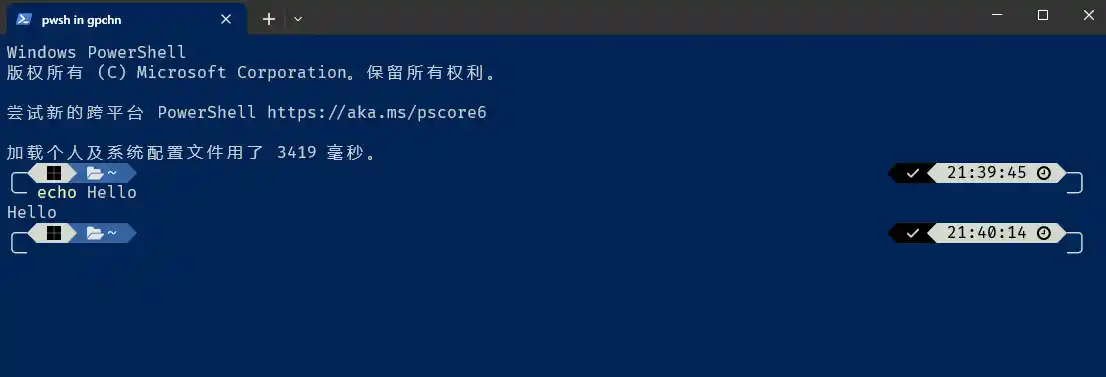
如果看腻了这个主题,随时可以换。官网主题库:https://ohmyposh.dev/docs/themes,或者在 PowerShell 里直接跑 Get-PoshThemes 遍历看一遍。都不满意还能自己写配置文件,定制自由度很高。
4. 美化 CMD
CMD 没有原生的配置文件概念,所以得下载一个小工具——clink。它能让 CMD 支持自动补全、持久化配置,还能加载写好的美化脚本。
官网右上方下载最新版安装即可(下载在 GitHub Release,可能需要点魔法)。装完后打开 CMD,随便敲几个字母看看有没有自动补全提示,有就说明 clink 在干活了。
然后进 clink 的安装目录,新建一个文件叫 oh-my-posh.lua,写入:
-- 指定主题路径,不喜欢 powerlevel10k_rainbow 可以自己去换了
load(io.popen('oh-my-posh init cmd -c C:\\Users\\gpchn\\AppData\\Local\\Programs\\oh-my-posh\\themes\\powerlevel10k_rainbow.omp.json'):read("*a"))()
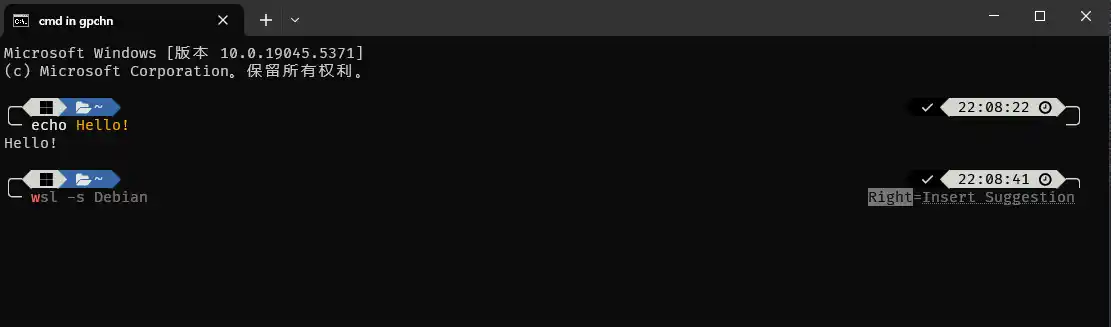
保存,重新打开 CMD,应该就能看到漂亮的提示符了。
效果如下:
用 doskey 找回肌肉记忆
doskey 命令能实现别名功能,比如把 ls 映射到 dir。
在你的用户目录下找到 AppData\Local\clink,新建 clink_start.cmd(有些版本是 autoexec.cmd,具体看 clink 文档),内容参考:
@echo off
doskey ls=dir
doskey rm=del
doskey cp=copy
doskey mv=move
doskey clear=cls
doskey pwd=chdir
doskey cat=type
doskey less=type
这样每次打开 CMD,你就能愉快地打 ls 了,肌肉记忆不用重新训练。

5. 美化 Git Bash
Git Bash 的美化本质上和 PowerShell 差不多,只是它用的终端模拟器不好换 Nerd Font(也可能是我没找到方法),所以只能用不带图标的 .minimal 主题,有点遗憾。
首先把你的 .omp.json 主题文件复制到一个固定的路径,比如 /etc/oh-my-posh/xxx.omp.json。
然后在用户目录下找到或新建 ~/.profile,写入:
# 指向你复制过去的主题文件
eval "$(oh-my-posh init bash -c /etc/oh-my-posh/xxx.omp.json)"
重启 Git Bash 就生效了。
6. Wait a minute
oh-my-posh 的美化效果严重依赖终端模拟器,像 VSCode 自带的那个终端,有时候渲染会抽风,图标变框框或者直接不显示,目前我也没找到特别靠谱的解决方法。如果你的日常主要用 IDE 里的终端,这个美化可能意义不大。
7. 总结
搞完之后,CMD 和 PowerShell 的颜值确实能提升好几个档次,只是代价也摆在明面上——PowerShell 启动更慢了。
凡事都有代价。PowerShell 内嵌的 .NET 框架确实比 CMD 强大很多,但我用不着。